
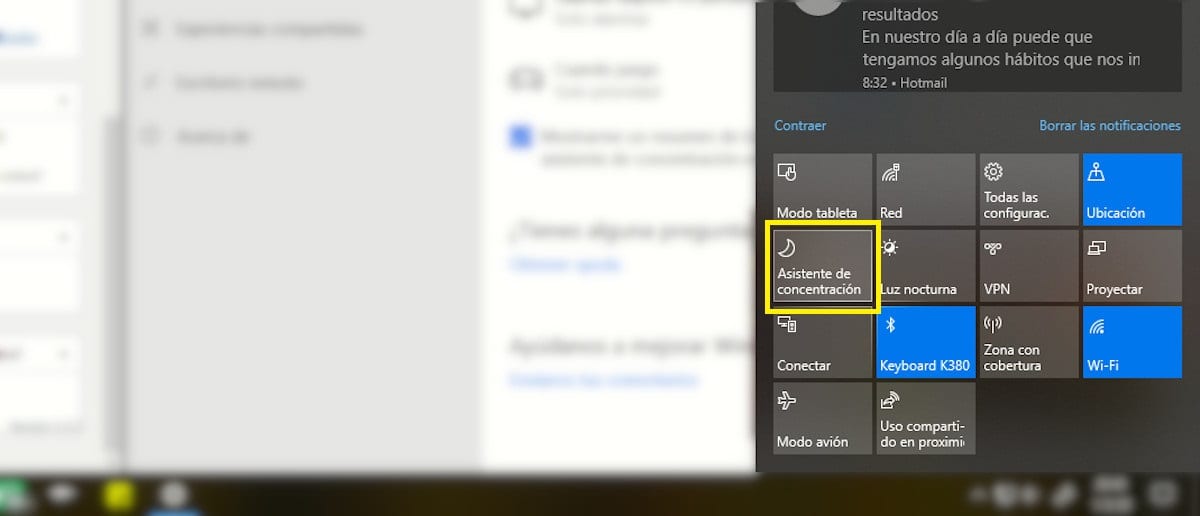
أكثر وأكثر شيوعًا لمعرفة كيف يربط المستخدمون هواتفهم الذكية بأجهزتهم من أجل إدارة الإشعارات التي يتلقونها على هواتفهم الذكية من الكمبيوتر. إلى هذه الإشعارات ، يتعين علينا إضافة تلك التي يرسلها فريقنا إلينا عندما نتلقى بريدًا إلكترونيًا ، ولدينا موعد على جدول الأعمال ...
في بعض الأحيان ، قد يكون عدد الإشعارات مرتفعًا لدرجة أننا نضطر إلى تعطيلها مؤقتًا. نجد المشكلة عندما ننسى تفعيلها مرة أخرى. لحسن الحظ ، تدرك Microsoft هذا الموقف وتسمح لنا بوضع جدول حيث نريد أن تصدر الإخطارات صوتًا وليس صوتًا.
أنا أتحدث عن مساعد تركيز Windows. مساعد تركيز Windows 10 ، أدخلناه ضمن خيارات التكوين ، النظام> مساعد التركيز ، فهو يوفر لنا ثلاثة خيارات تكوين:
- إبطال مفعولها. تظهر لك جميع الإخطارات من كل من التطبيقات وجهات الاتصال.
- الأولوية فقط. يعرض فقط إخطارات التطبيقات التي أضفناها مسبقًا ضمن خيار تخصيص قائمة الأولويات.
- أجهزة الإنذار فقط. سيتم فقط عرض الإنذارات التي أنشأناها في النظام. سيتم عرض بقية الإخطارات في مركز النشاط دون إخطار.
جنبًا إلى جنب مع مساعد التركيز ، يمكننا تحديد الجدول الزمني أو الشروط عندما نريد خيارات التكوين الثلاثة التي يوفرها لنا التطبيق:
خلال هذه الساعات، يمكننا ضبط جدول زمني لعرض تنبيهات الجهاز فقط أو التطبيقات التي اخترناها مسبقًا. هذه الميزة مثالية لتحقيق أقصى استفادة من إشعارات الجهاز، إذ تتيح لنا التركيز على أوقات محددة لإنجاز مهامنا اليومية.
عندما أقوم بتكرار شاشتي، يكون هذا الخيار منطقياً تماماً، لأنه عندما نقوم بتكرار الشاشة، يكون ذلك عادةً للعمل بطريقة أكثر راحة واتساعاً، ولا نريد أن نتشتت بأمور تافهة مثل الإشعارات غير المهمة.
عندما ألعب. لدينا أيضًا خيار تحديد نوع الإشعارات التي نرغب في تلقيها عند تفعيل وضع اللعبة.