

قد تجد نفسك أحيانًا بعيدًا عن المنزل، مسافرًا أو لأي سبب آخر، دون وجود نقطة اتصال بالإنترنت في الجوار، مما يمنعك من الاتصال. في مثل هذه الحالات، قد يكون الأمر محبطًا للغاية، ولكن إذا كان هاتفك المحمول قريبًا منك، فقد تتمكن من الاتصال بالإنترنت دون أي مشاكل.
سواء كان لديك جهاز يعمل بنظام Android (والذي يمكنك اتباع هذا البرنامج التعليمي الآخر من أجله ) أو جهاز iPhone مزود باتصال إنترنت بيانات جوال نشط من شركة الاتصالات الخاصة بك ، يمكنك مشاركة اتصال الإنترنت الخاص بك مع جهاز الكمبيوتر الذي يعمل بنظام Windows، كما سنوضح لك.
حتى تتمكن من مشاركة اتصال بيانات iPhone الخاص بك مع جهاز الكمبيوتر الخاص بك
بشكل افتراضي، تتيح أجهزة آبل إمكانية مشاركة اتصال الإنترنت عبر بيانات الجوال بثلاث طرق مختلفة على أنظمة iOS و iPadOS: واي فاي، وبلوتوث، وكابل USB. مع ذلك، يُعدّ الواي فاي الخيار الأسهل، إذ يُمكّنك من الاتصال بسهولة وبشكل لاسلكي ، مع توفير أسرع سرعة اتصال ممكنة.

مع ذلك، من المهم أن تتذكر أنه، بحسب بنود عقدك مع مزود خدمة الهاتف المحمول، قد لا يُسمح لك باستخدام خاصية الربط أو مشاركة اتصالك بالإنترنت مع أجهزة أخرى، أو قد تكون هذه الخاصية محدودة أو تتطلب تكلفة إضافية. لذا، من الضروري مراجعة هذه التفاصيل قبل البدء بهذا الشرح.
قم بتنشيط اتصال الإنترنت المشترك على جهاز iPhone الخاص بك
أولاً، للوصول إلى الإنترنت باستخدام بيانات جهاز iPhone الخاص بك، ستحتاج إلى مشاركة الاتصال عبر Wi-Fi. للقيام بذلك، انتقل إلى إعدادات جهازك، ثم حدد خيار "نقطة اتصال شخصية ". بعد ذلك، فعّل خيار "السماح للآخرين بالاتصال" ليسمح جهاز iPhone بالاتصال من الأجهزة غير المرتبطة بحساب iCloud الخاص بك.
ستجد ضمن نفس علامة التبويب قسم "كلمة مرور Wi-Fi"، حيث يمكنك تغيير كلمة المرور التي ترغب في استخدامها للوصول إلى شبكة Wi-Fi التي تقوم بإنشائها للوصول إلى الإنترنت. إذا قررت عدم تغييرها، فتذكر أن كلمة المرور الافتراضية يتم إنشاؤها عشوائيًا، ولكن سيتعين عليك إدخالها على جهاز الكمبيوتر الذي يعمل بنظام Windows، لذا يُنصح بتدوينها إذا كنت ترغب في الوصول إلى الشبكة بشكل صحيح.

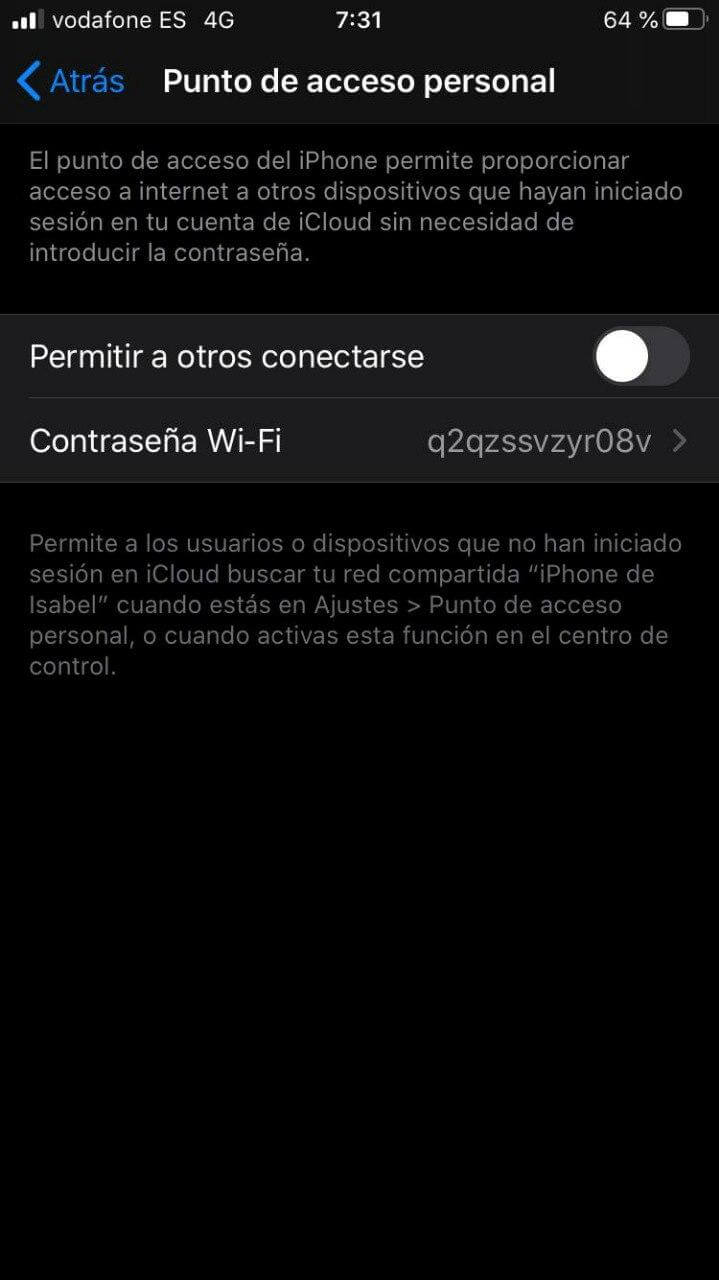

كذلك، ضع في اعتبارك أنه في بعض الحالات، قد يظهر الخيار باسم "اتصال مشترك" بدلاً من "نقطة اتصال شخصية "، كما كان يُسمى في الإصدارات السابقة من نظام iOS. مع ذلك، فإن الخطوات بسيطة للغاية، ولن تحتاج إلا إلى تفعيله وتغيير كلمة المرور إذا رغبت في ذلك.
قم بتوصيل جهاز الكمبيوتر الذي يعمل بنظام Windows بالإنترنت من خلال شبكة Wi-Fi
بعد تفعيل الخدمة على جهاز iPhone الخاص بك، كل ما عليك فعله هو الاتصال بشبكة Wi-Fi الجديدة التي أنشأتها . للقيام بذلك، انقر ببساطة على أيقونة الشبكة اللاسلكية الموجودة في الزاوية السفلية اليمنى من شاشة جهازك، ثم اختر الشبكة التي تتوافق مع جهازك من قائمة الشبكات المتاحة. ستعرف ذلك من خلال اسم شبكة Wi-Fi (SSID) الذي يُطابق اسم جهاز iPhone الخاص بك.
أخيرًا، ما عليك سوى إدخال كلمة المرور التي قمت بتعيينها على هاتفك للاتصال ، واختيار ما إذا كنت تريد أن يبحث جهاز الكمبيوتر الذي يعمل بنظام ويندوز عن أجهزة أخرى على الشبكة. بمجرد القيام بذلك، سيتصل جهاز الكمبيوتر بالإنترنت باستخدام بيانات الهاتف المحمول من جهاز آيفون، وسيظهر تنبيه أزرق صغير أعلى شاشة هاتفك لإعلامك بذلك.
مؤشر