

مع وصول Windows 10 ، نظام التشغيل الحالي من Microsoft ، كانت إحدى الميزات الأكثر توقعًا من قبل المستخدمين هي Cortana ، المساعد الافتراضي الذي جاء في الأصل لمواجهة الآخرين مثل Apple's Siri أو Google Assistant.
يستخدم الكثيرون هذا المساعد حاليًا. لكن تكمن المشكلة في أنه إذا تمكنت من الوصول إليه صوتيًا، على سبيل المثال، فقد يتمكن شخص آخر من استخدامه دون إدخال كلمة مرورك ، مما قد يُعرّض خصوصيتك للخطر. لذا، سنوضح لك في هذا الشرح كيفية منع الوصول إلى كورتانا من شاشة قفل جهازك دون إدخال كلمة مرورك.
كيفية تعطيل الوصول إلى Cortana إذا لم يتم إدخال كلمة المرور
في هذه الحالة، توجد ثلاث طرق مختلفة لاستخدام كورتانا مع قفل جهاز الكمبيوتر. بشكل افتراضي، تكون كورتانا متاحة، ولكن بالنسبة للمهام التي تتطلب الوصول إلى البيانات الشخصية أو التي قد تُلحق بك ضررًا، ستطلب منك فتح قفل جهاز الكمبيوتر. ومع ذلك، هناك خياران آخران: يمكنك السماح بجميع الإجراءات ، أو يمكنك حظر الوصول إلى المساعد تمامًا ما لم يكن جهاز الكمبيوتر مفتوحًا بشكل صحيح.

لضبط هذا الإعداد، ستحتاج أولاً إلى الوصول إلى إعدادات ويندوز ، وهو أمر يمكنك القيام به بسهولة من قائمة ابدأ. ثم، في القائمة الرئيسية، حدد خيار "كورتانا" . بعد ذلك، ضمن خيار "التحدث إلى كورتانا"، ستجد، في قسم شاشة القفل، الخيارات المختلفة لتمكين أو تعطيل الوصول إلى المساعد دون تسجيل الدخول.
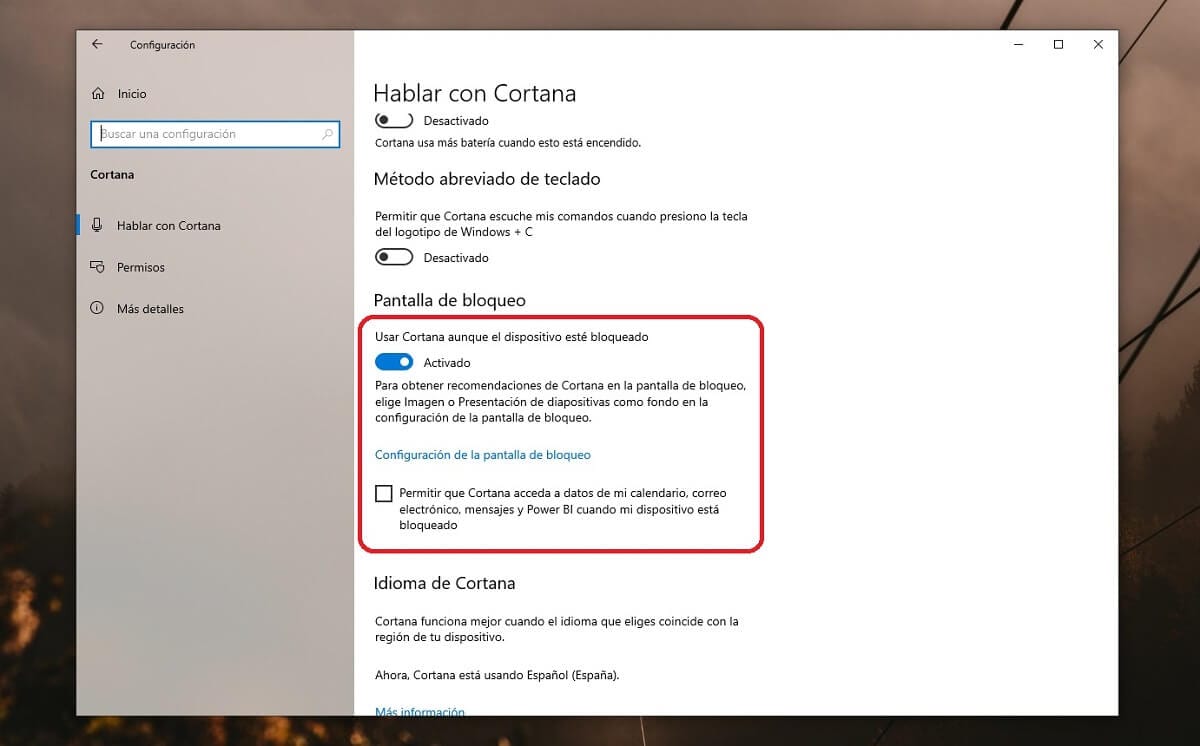
لتعطيل المساعد، ما عليك سوى تحريك المؤشر إلى اليسار. أو، إذا كنت تفضل تعطيل القيود التي يفرضها عند التشغيل من شاشة القفل، فما عليك سوى تحديد الخيار الذي يظهر أدناه. سيتم تطبيق التغييرات في المرة القادمة التي تقوم فيها بقفل جهاز الكمبيوتر.