

قائمة البداية هي واحدة من أكثر العناصر المميزة والأكثر أهمية في Windows. في حالة أحدث إصدار من نظام التشغيل ، لدينا اندماج بين الإصدارات الأولى و Tiles الشهيرة التي رأيناها تم إصدارها بالفعل في Windows 8. وفي هذا الجانب ، سواء أعجبك ذلك أم لا ، فهي لا تزال اختصارات مختلفة للتطبيقات.
لكن المشكلة تكمن في أنه إذا أردت وضع عدد كبير جدًا من العناصر، فلن تتمكن من ذلك، لأنه على الرغم من ظهور خيار تغيير الحجم عند الاقتراب من الحواف، إلا أنه لا يمكنك تكبيره كثيرًا. كبديل، يمكنك عرض قائمة ابدأ في وضع ملء الشاشة ، ولكن إذا كنت لا ترغب في ذلك، فلا يزال لديك خيار آخر.
هذه هي الطريقة التي يمكنك بها توسيع حجم قائمة البدء في نظام التشغيل Windows 10
كما ذكرنا، قد يكون من المفيد في هذه الحالة تكبير حجم قائمة ابدأ حسب تفضيلاتك . علاوة على ذلك، يمكنك القيام بذلك بسهولة عن طريق تفعيل خيار في الإعدادات يسمح لك بتعديل الحجم حسب رغبتك.
للقيام بذلك، ما عليك سوى اتباع هذه الخطوات :
- الوصول إلى إعدادات الويندوز من الوصول إلى قائمة البداية أو عن طريق الضغط على اختصار لوحة المفاتيح Win + I.
- في القائمة الأولية ، حدد ملف خيار "التخصيص".
- في الشريط الموجود على اليسار ، اختر ملف قائمة التخصيص "ابدأ".
- من بين الخيارات التي تظهر ، حدد المفتاح المسمى "إظهار المزيد من الرموز عند البدء".

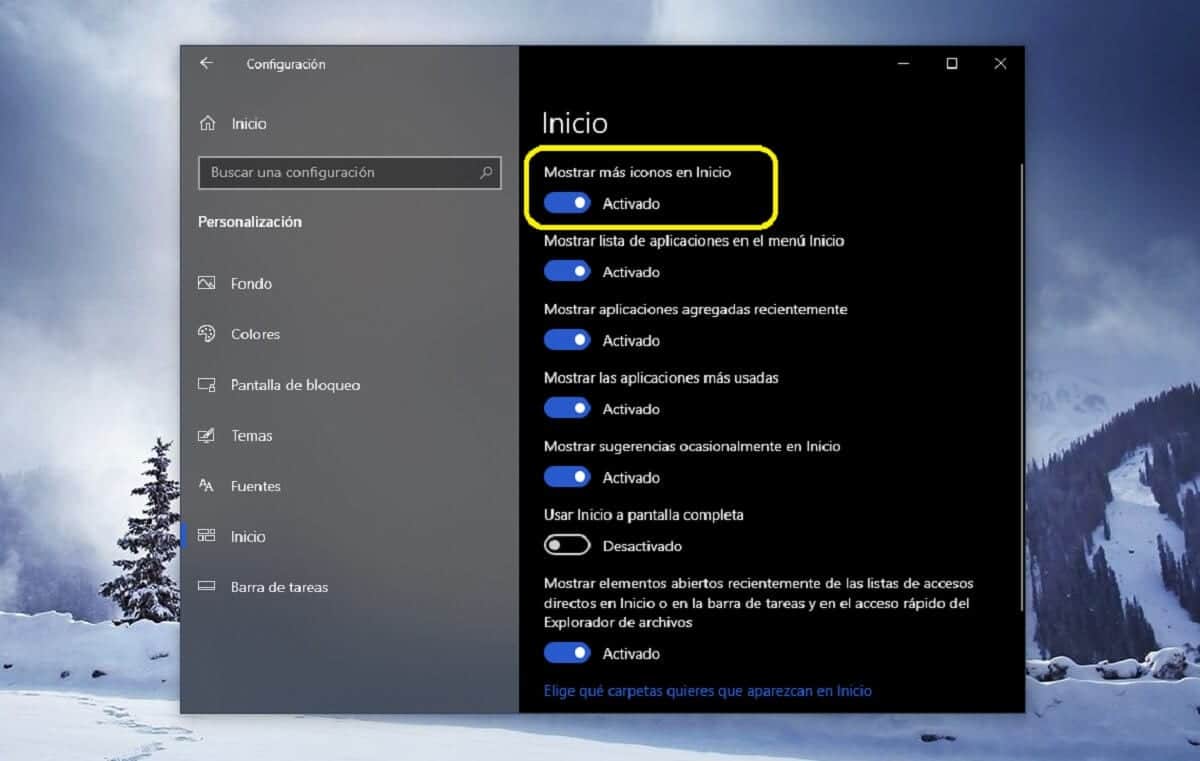
بعد تفعيل هذا الخيار، ستلاحظ أن قائمة ابدأ في ويندوز 10 أصبحت أكبر قليلاً . والجدير بالذكر أنه يمكنك تغيير حجمها حسب رغبتك، وتعديل حوافها لتظهر بالشكل الذي تريده تمامًا. كما أنه على الرغم من أن هذا التصميم يترك بعض المساحات الفارغة افتراضيًا، يمكنك بسهولة وضع أيقونات فيها.