

اليوم ، تعد Spotify واحدة من أكثر خدمات بث الموسيقى استخدامًا. وهي تمتلك واحدة من أكبر مكتبات المحتوى ، وهي أيضًا متوافقة حاليًا مع العديد من أنظمة التشغيل المختلفة ، مما يمثل ميزة.
ومع ذلك، فإن الحقيقة هي أن عملاء الخدمة المختلفين يفتحون أحيانًا بمجرد تشغيل الكمبيوتر بهدف تسهيل المهام، كما يحدث على سبيل المثال مع تطبيق مايكروسوفت ويندوز ، على الرغم من أن هناك أحيانًا من لا يريدون حدوث ذلك ويريدون تجنبه، إما لمصلحتهم الخاصة أو لأنه وسيلة لتقليل الأداء وتأخير بدء تشغيل نظام التشغيل لأجهزة الكمبيوتر الأقل قوة.
كيفية منع Spotify من الفتح عند بدء تشغيل Windows
يُفتح تطبيق Spotify افتراضيًا مصغرًا في شريط المهام عند بدء تشغيل نظام Windows ، مما يتيح لك الوصول إليه وقتما تشاء. مع ذلك، إذا كنت تفضل فتح التطبيق يدويًا، فما عليك سوى اتباع الخطوات التالية:
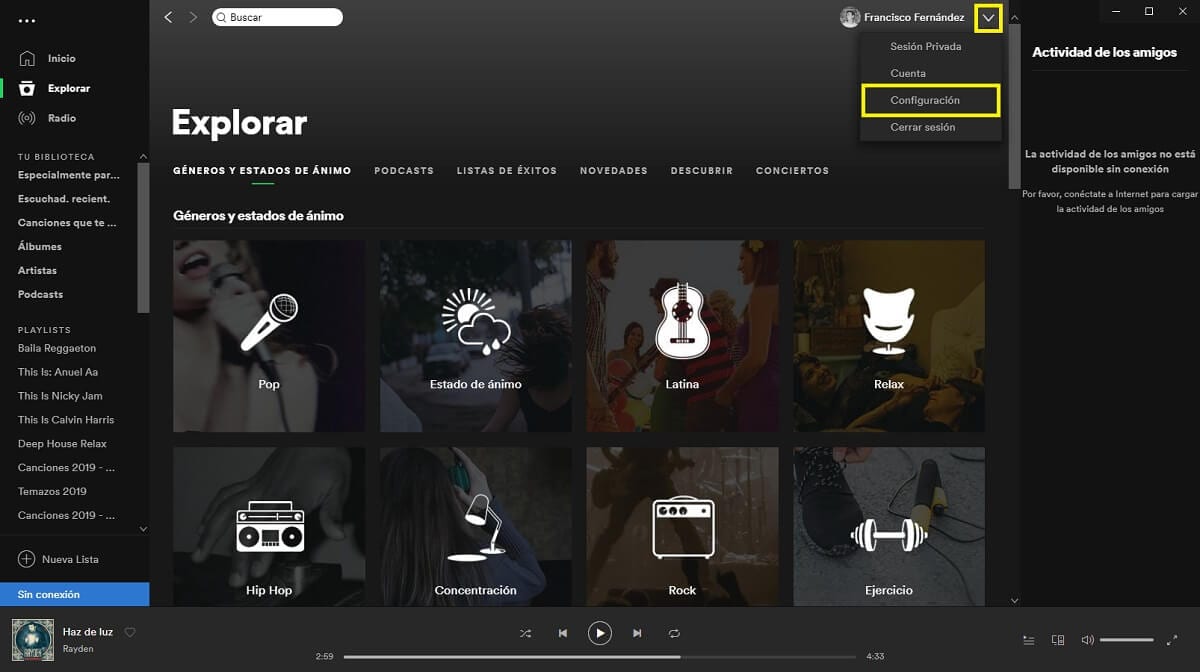
- في الجزء العلوي الأيمن ، بجوار الاسم المخصص لحسابك ، انقر فوق القائمة المنسدلة وفي القائمة التي سيتم عرضها ، حدد الخيار "إعدادات".
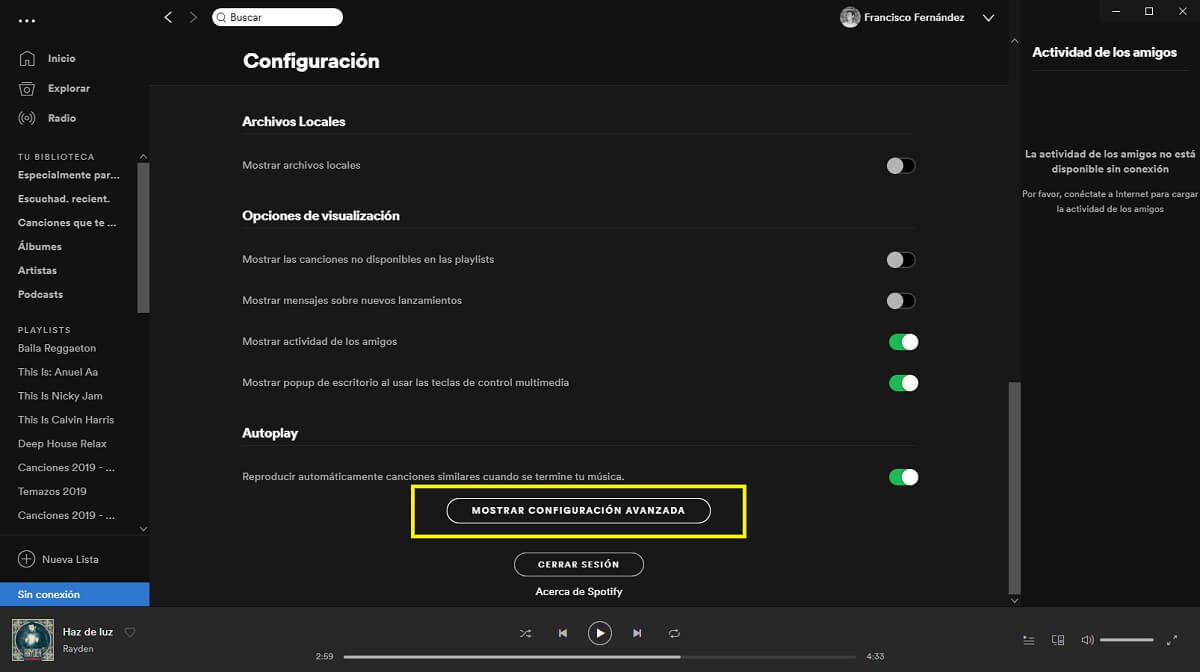
- ستظهر قائمة إعدادات Spotify ، حيث ستجد معلومات تتعلق بحسابك والجوانب المختلفة للتطبيق نفسه. اذهب إلى القاع وبعد ذلك انقر فوق الزر "إظهار الإعدادات المتقدمة".
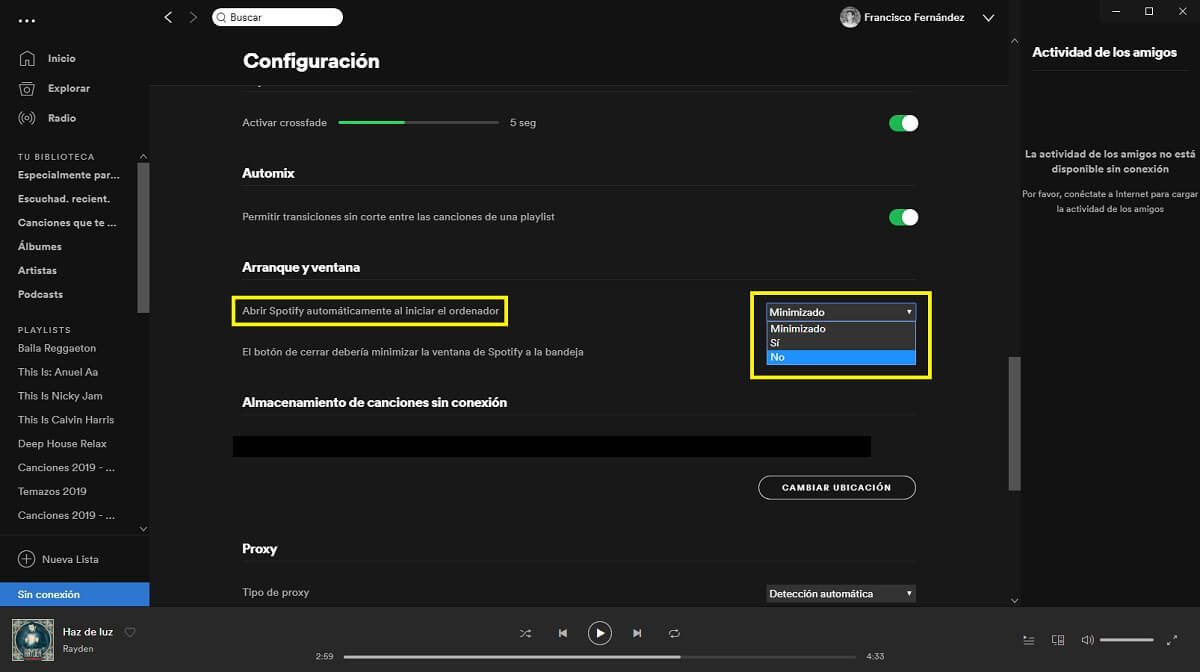
- أخيرًا ، في قسم "البدء والنافذة" ، في خيار "فتح Spotify تلقائيًا عند بدء تشغيل الكمبيوتر" ، حدد من القائمة المنسدلة الخيار الذي يناسبك. يمكنك اختيار ما إذا كنت تريد أن يبدأ مباشرة مع الكمبيوتر ، أو إذا كنت تفضل تصغيره ، أو إذا كنت لا تريده مباشرة مع Windows.

بمجرد إجراء التغييرات، سيتم حفظها تلقائيًا، لذا عند استخدام Spotify في المرة القادمة، ستُطبّق الإعدادات الجديدة . عند تشغيل جهاز الكمبيوتر في المرة القادمة، ستجد الإعدادات التي حددتها مُفعّلة دون أي مشاكل. بالإضافة إلى ذلك، إذا اخترتَ منع تشغيله تلقائيًا، فقد تلاحظ تحسنًا في سرعة بدء التشغيل، خاصةً إذا كان جهاز الكمبيوتر قديمًا.